
Käsupalett
Vajuta ükskõik kus rakenduses ⌘K (Mac) või Ctrl+K (Windows/Linux) — või klõpsa tööriistariba otsingukastis klahvikombinatsiooni vihjel — ja käsupalett avaneb. Sulgemiseks vajuta Esc või klõpsa paletist väljapoole.
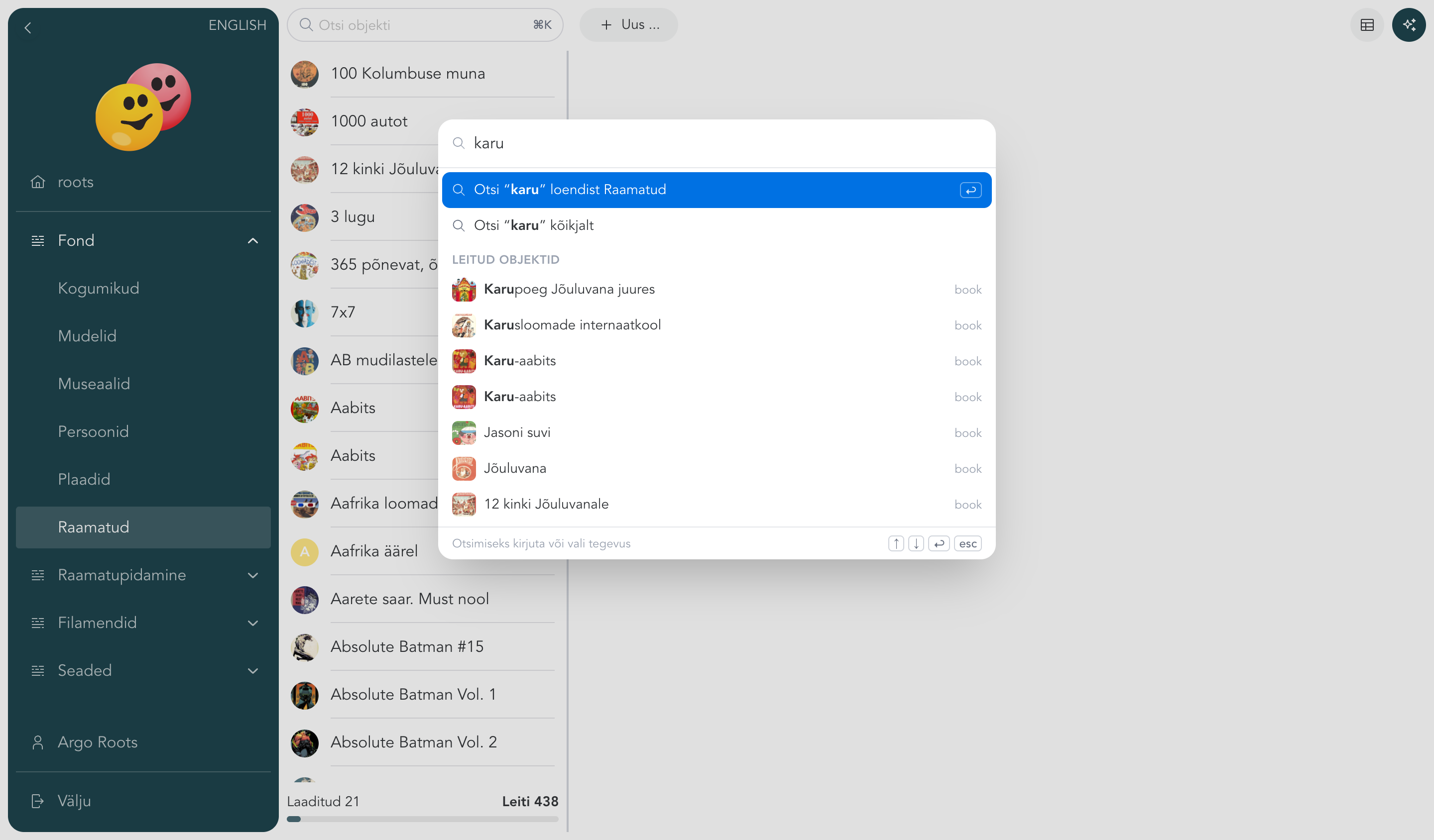
Hakka kirjutama
Kirjuta ükskõik mida — tulemused ilmuvad kirjutamise ajal. Leitud objektid kuvatakse käskude kõrval, nii et sama kast leiab inimese, avab menüüloendi või käivitab tegevuse. Vajuta Enter, et avada valitud rida, või otsi sisestatud tekstiga — menüüloendist, kus parasjagu oled, või kõikjalt.
Enne kirjutamist
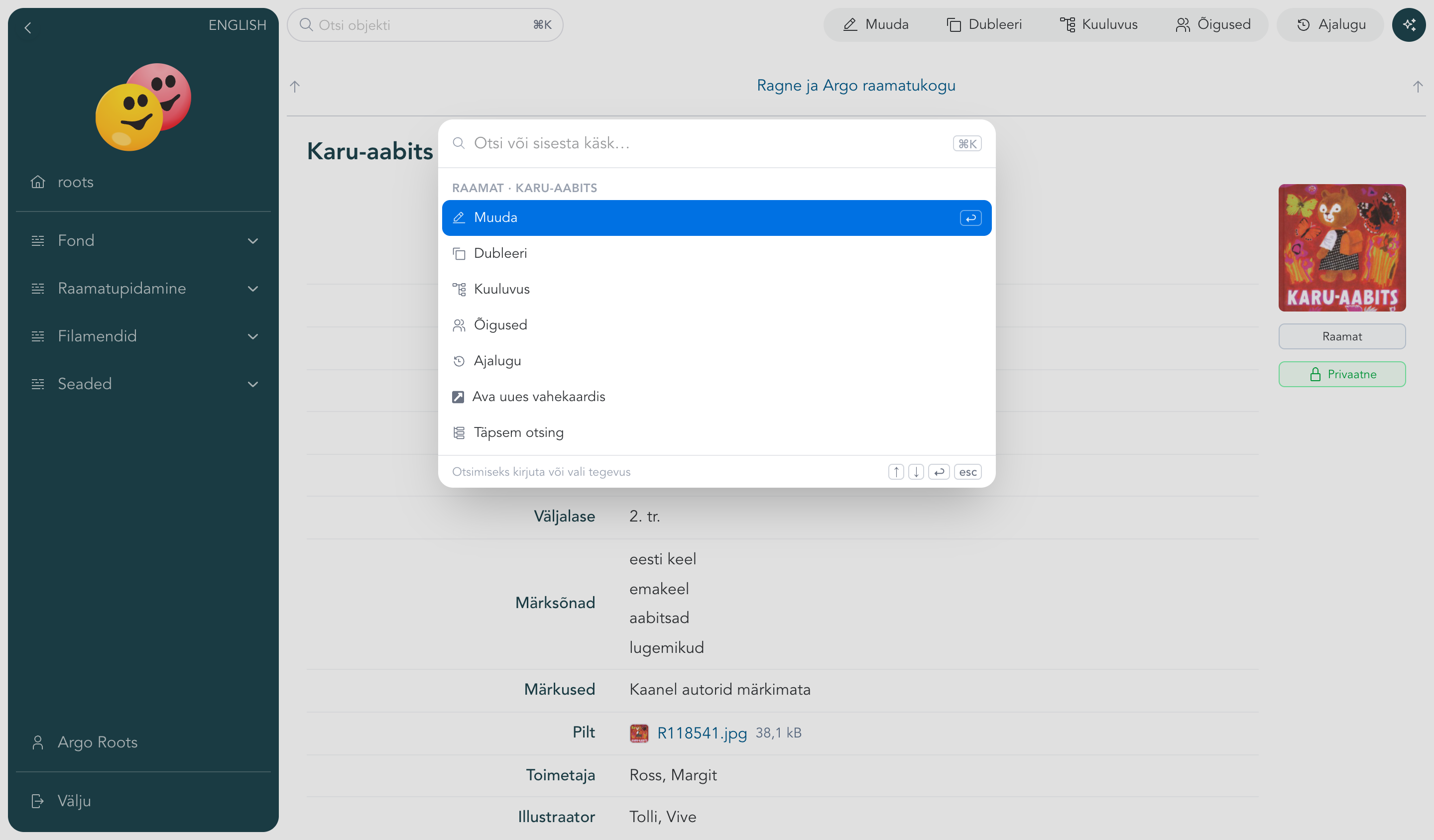
Tühi palett on juba kasulik. See näitab:
- Avatud objekti tegevused — lisa alam-objekt, muuda, dubleeri, kuuluvus, õigused, ajalugu, ava uues vahekaardis. Kuvatakse ainult tegevused, mida sinu õigused lubavad.
- Lisamise otseteed — uue objekti lisamine sellesse menüüloendisse, kus parasjagu oled.
- Hiljutised — viimati vaadatud objektid, ühe klahvivajutuse kaugusel.
Käsud
Palett käivitab ka rakenduse käske: ava täpsem otsing või Entu AI, laadi rakendus uuesti, vaheta keelt või logi välja. Ja navigeerib — igasse menüüpunkti, töölauale, oma profiilile või teise andmebaasi, millele sul on ligipääs.
Kiirfiltrid
Palett mõistab lihtsat päringukeelt. Kirjuta objektitüübi nimi ja vajuta Tab — sellest saab märgis ning kõik järgnev käib selle tüübi kohta:
- Filtreeri parameetri järgi — vali parameeter, tingimus ja väärtus. Tingimused on on / ei ole / sisaldab — arvude ja kuupäevade puhul on / enne / pärast. Filtri koostamise ajal vahetab tingimust ⌥ (Alt) — või klõpsa märgisel tingimusele.
- Sordi parameetri järgi — lisa sortimismärgis ja pööra suunda sellel klõpsates.
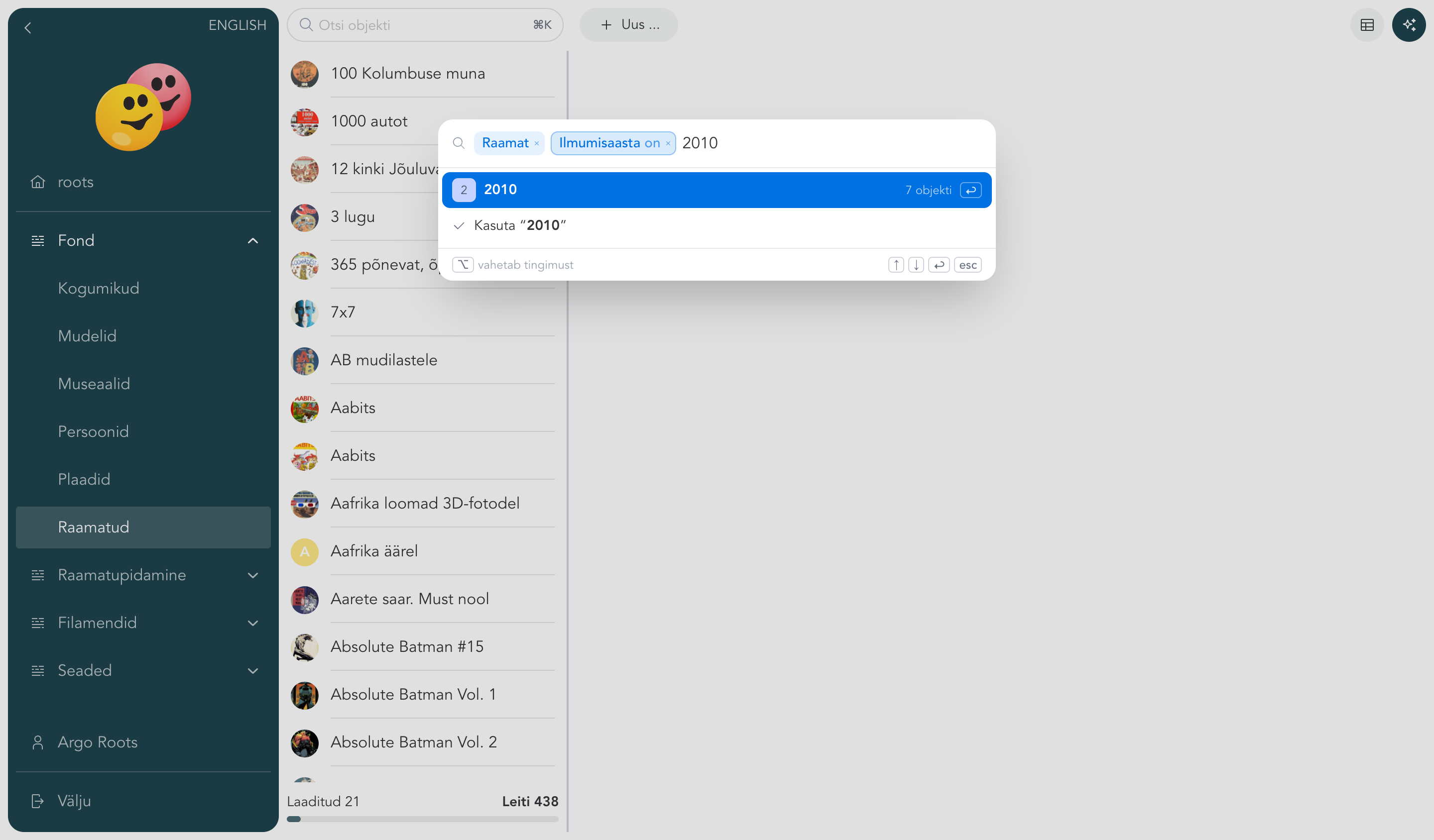
Backspace tühjas sisestuskastis eemaldab viimase märgise, nii saad päringut samm-sammult ümber ehitada. Leitud objektid uuenevad jooksvalt allpool — vajuta mõnel neist Enter, et see avada. Loendivaate avamiseks koos sinu filtritega kirjuta otsingusõna ja vali Otsi “…” tüübist ….